monkhimself Football by Design-ja.com
TS抜き録画に挑戦!【CMカット編集編】

苦心をしましたが、前回まででMac環境でTS抜き番組が視聴出来るようになりました。
これで、ひとまず目的は達成です。
しかし、ここまで来たらもうワンステップ上の環境を構築したいと考えるようになるのは欲張りでしょうか。
私が考えるもうワンステップ上の構築とは、録画番組のCMカットです。
録画のままではCM等余分な箇所が存在しています。
後々、視聴する都度にCMの個所を早送りにするのは面倒です。番組以外の不要な箇所はカットしておきたいのが本音です。
家電メーカーのHDD搭載レコーダーには編集機能が付いているので、チャプターを追加したり、CMカット等編集する事が可能です。しかし、シンプルな「AKB-PVR103」にはそれらの機能は搭載されていません。
このため、「AKB-PVR103」で録画した番組の編集作業をするならば、Mac/PC環境で行う事になります。
MacでもPCでも、動画編集アプリケーションは製品版、シェアウェア、フリーウェア等いろいろとあるようです。
その中で私が希望するのは、編集作業が簡単なアプリケーションです。動画編集は私の守備範囲外なので、操作が難しいとCMカット編集をしなくなるのは明らかだからです。
実際にアプリケーションを使ってみないと操作が簡単か否か判らないので、製品お試し版や評判の良いシェアウェア、フリーウェアをダウンロードして試してみることにしました。
Mac環境での編集■


「iMoves」(左側)と「Final Cut Pro X 10.0.6」(右側)
まずはMac環境でのアプリケーションを探しました。
Mac環境で動画編集と言うと、Mac本体を購入した際に同梱されている「iMoves」か、プロ用編集アプリケーション「Final Cut Pro X 10.0.6」くらいしか私は知りません。
「iMoves」「Final Cut Pro X」共にマニュアルではTSデータに対応しているかが不明だったので実際に試しました。
まず、「iMoves」です。
「iMoves」を立ち上げTS抜き録画データをドラッグ&ドロップしましたが、読み込みしてくれません。
どうやら、「iMoves」はTSデータに対応していないようです。
次に、「Final Cut Pro X」です。
「Final Cut Pro X」のフリートライアル版を「Apple」のWebサイトからダウンロードし、TS録画データをドラッグ&ドロップしましたが「iMoves」同様読み込みしません。

「動画カット for Mac」
思惑が外れ「iMoves」「Final Cut Pro X」共にTSデータに対応していない結果となってしまいました。
仕方がないので、シェアウェアかフリーウェアで該当するモノを探す事にしましたが、あまりヒットしません。Mac環境でのTSデータ編集アプリケーションの種類は多くないようです。
唯一該当したのが「動画カット for Mac」。
早速、デモ版をダウンロードです。
「動画カット for Mac」でやっとTS録画データを読み込む事が出来ました。
しかし、操作が直感的ではなく扱い難い第一印象でした。
「動画カット for Mac」の使い方を掲載しているWebサイトやブログを探しましたが、あまりありません。どうも、「動画カット for Mac」はあまり普及していないようです。
そのため使い方やトラブルの解決に至りませんでした。
この使い勝手では、引き続き使う気にはなりません。別のアプリケーションを探す方が良いと判断しました。
Windows7環境での編集
Mac環境で最適なTSデータ編集アプリケーションがあったら、Windows7環境で編集するつもりはありませんでした。
しかし、Mac環境で希望に適う編集アプリケーションがなかったので、Window7環境で使い勝手の良いアプリケーションがあるか探す事にしました。
検索するとWindow7環境ではフリーウェアの「HDTVtoMPEG2」が有名のようです。また、シェアウェアでは「TMPGEnc MPEG Smart Renderer 4」が人気だと分かりました。
この2つのアプリケーションともTSデータの編集を第一の特長としています。この辺りは、Mac環境とは異なる所ですね。もっとも、TS抜きチューナーがWindows機オンリーなので当然でしょう。
これらのアプリケーションは、使用ユーザーが多いので使い方やトラブルに関しての情報も多くアップされているので、万が一の際にも解決策が容易に見つけられると思われます。
そこで早速、2つのアプリケーションをダウンロードして使い勝手をチェックする事にしました。
●「HDTVtoMPEG2」
まず、フリーウェアの「HDTVtoMPEG2」です。
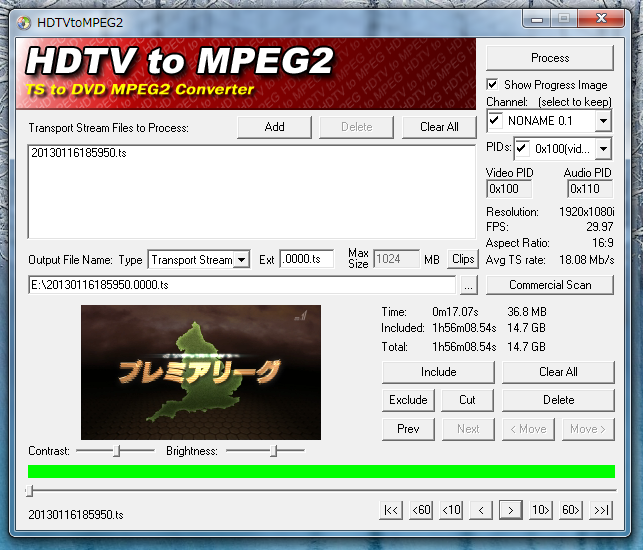

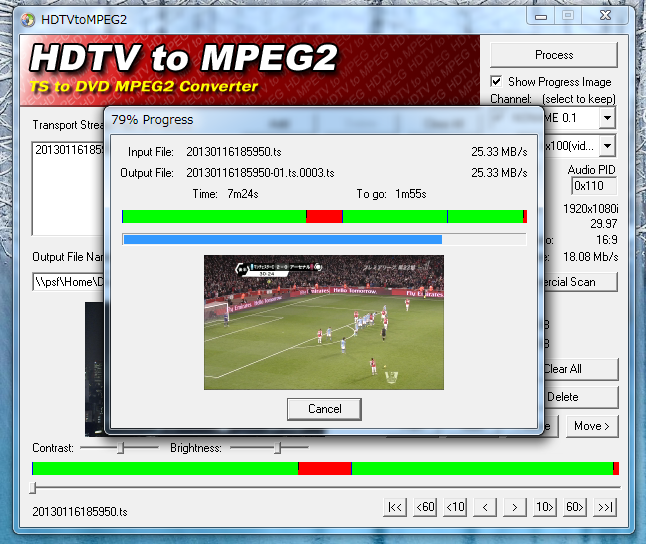
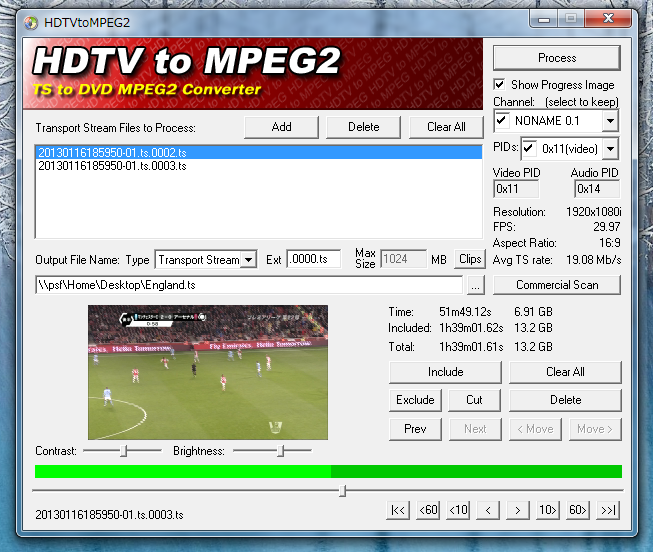

プレビュー画面が小さい。カットするとデータが別になってしまうので、元のように1つにするには再度編集・保存するので作業時間が2倍になる
操作が直感的なので分かりやすいのですが、プレビュー画面が小さいのとフレーム画面がない事でカット位置を指定するに少々苦労します。
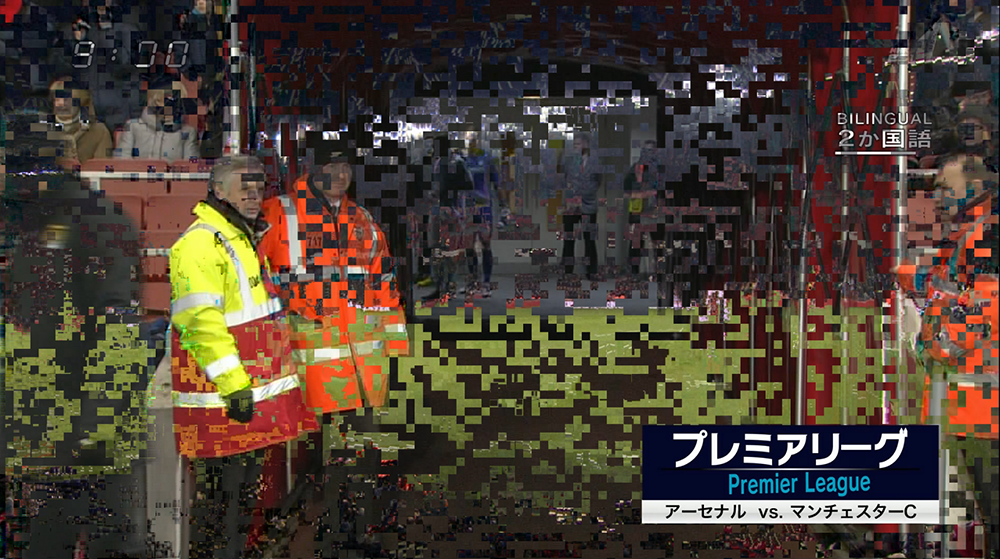
画面の乱れ発生
所が、「HDTVtoMPEG2」が問題なのはその点ではありませんでした。
実は、「HDTVtoMPEG2」で編集したTSデータを再生するとカット作業を行った部分で画面の乱れが発生するのです。
もっとも、この画面の乱れはWindows7環境では発生せず、Mac環境のみで発生します。Macオンリーの私にとってこれは大きな問題です。
「HDTVtoMPEG2」がWindowsアプリケーションのためか、この不具合の解決策はありませんでした。
フリーウェアでもあり、編集操作のマイナス点だけなら目をつぶろうと思っていました。しかし、画面の乱れが発生し解決しないのでは「HDTVtoMPEG2」を使用する事は出来ません。
●「TMPGEnc MPEG Smart Renderer 4」
そこで、「TMPGEnc MPEG Smart Renderer 4」を試しました。

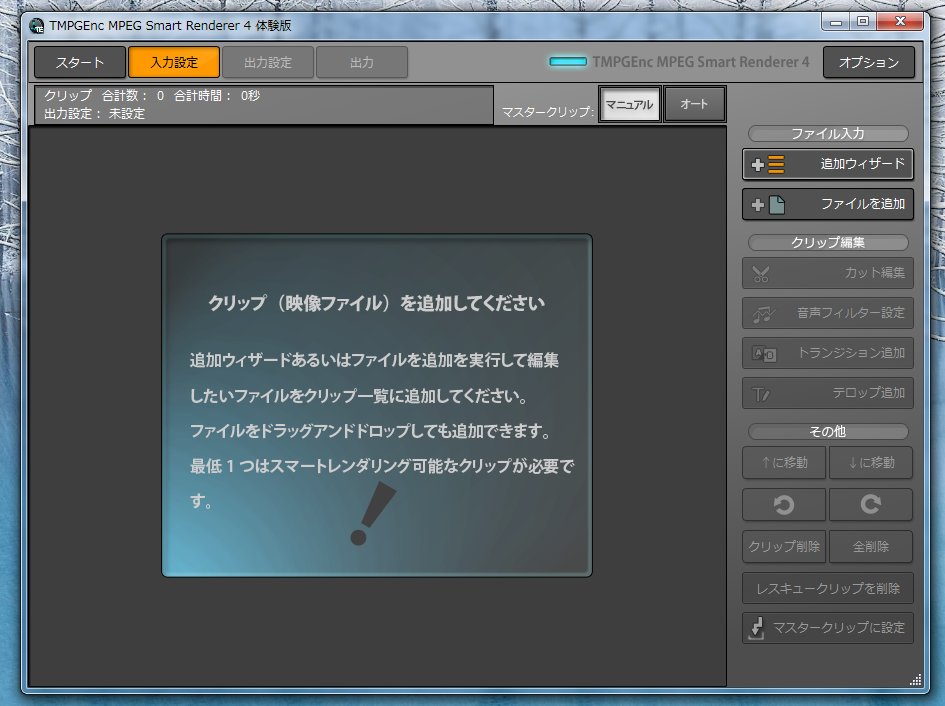
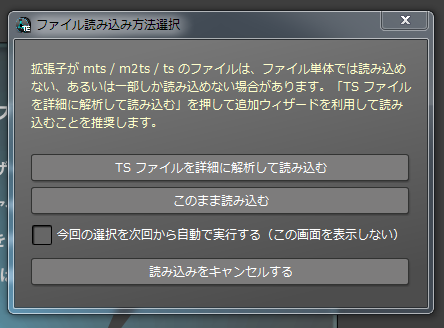
「TMPGEnc MPEG Smart Renderer 4」
「TMPGEnc MPEG Smart Renderer 4」は、
・プレビュー画面はかなり大きく表示
・プレビュー画面の下にフレーム画面がある
のが特長で、私が「HDTVtoMPEG2」で不満に思っていた点がクリアーされています。
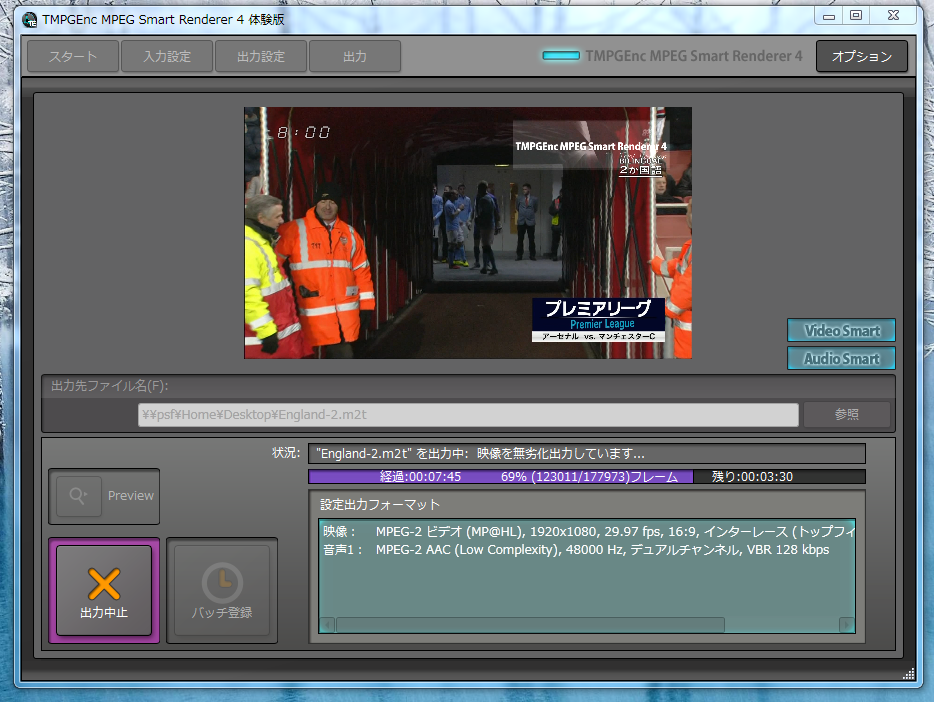
また、「TMPGEnc MPEG Smart Renderer 4」は編集された以外の箇所はエンコードしないので、画像の劣化も最小になるし編集後の保存も短時間となります。
「HDTVtoMPEG2」で問題となったカット作業を行った個所での画面の乱れは「TMPGEnc MPEG Smart Renderer 4」では発生しません。
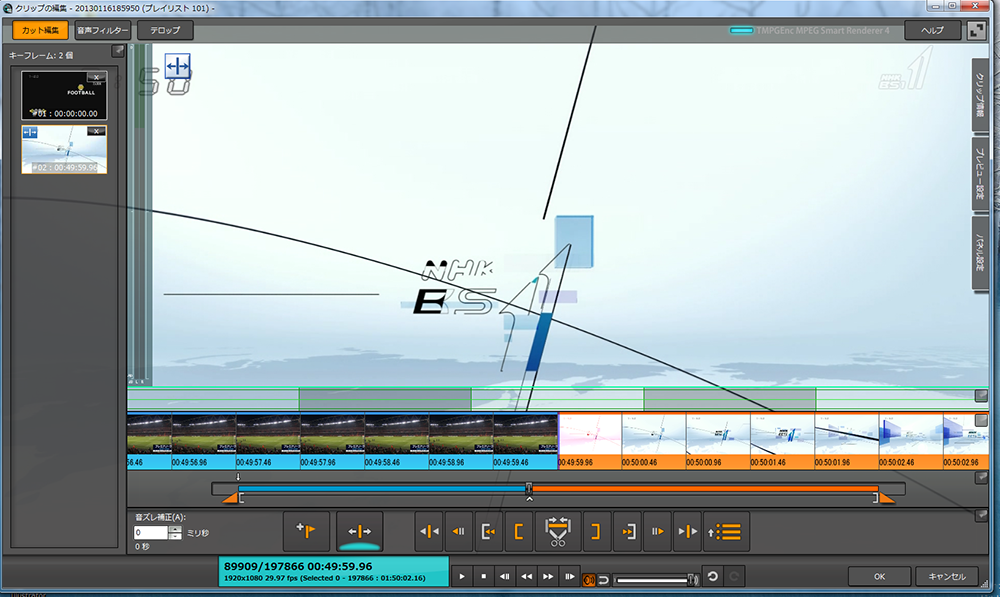
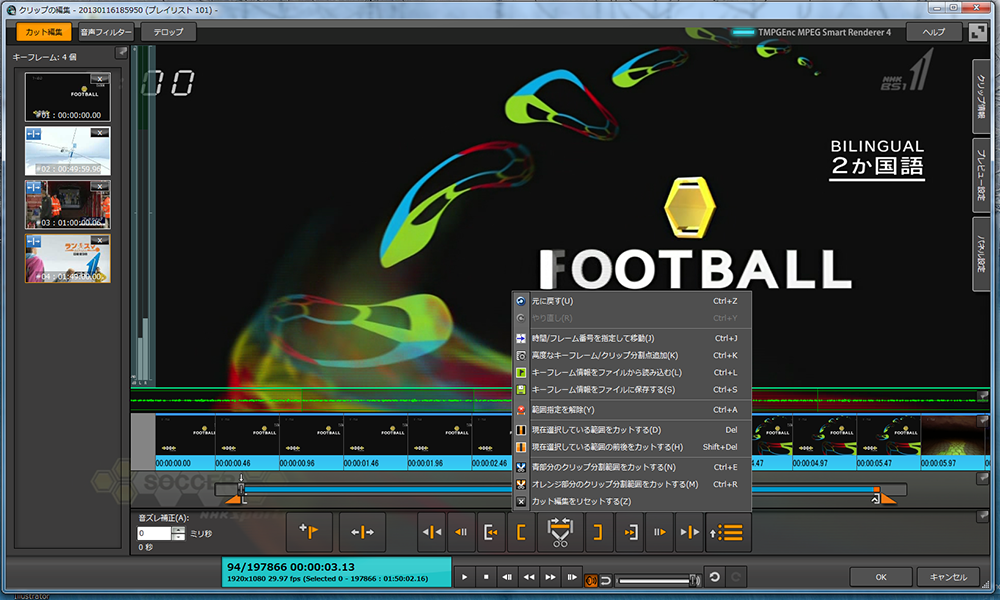
青部分、オレンジ部分どちらでもカット出来る仕様になっているのは便利
「TMPGEnc MPEG Smart Renderer 4」が「HDTVtoMPEG2」と大きく異なるのは編集後のデータの扱いです。
「HDTVtoMPEG2」はカットすると、その前後が別のデータとなってしまいます。1個所カットした場合は2つのデータに、2個所カットした場合は3つのデータになります。
これを元のようにひとつのデータにするには、バラバラになったデータを再結合する作業が必要となります。
一方の「TMPGEnc MPEG Smart Renderer 4」は、カットした個所を除いたひとつのデータとして保存されます。
「HDTVtoMPEG2」は、再結合するため作業時間が2倍になり、同時に画像の劣化も心配になります。
この点からも「TMPGEnc MPEG Smart Renderer 4」の方が使い勝手が良いのは明らかです。
所が、「TMPGEnc MPEG Smart Renderer 4」でカット作業後に視聴したら音ズレが発生していました。
「HDTVtoMPEG2」では画面の乱れで、「TMPGEnc MPEG Smart Renderer 4」では音ズレか、と少々ガッカリしました。
検索すると同様の症状が多く発生していました。
音ズレの原因は、ひとつの番組の中で音声がステレオからモノラルに代わったりすると発生するバグとの事。
幸いな事に、解決策がアップされていました。
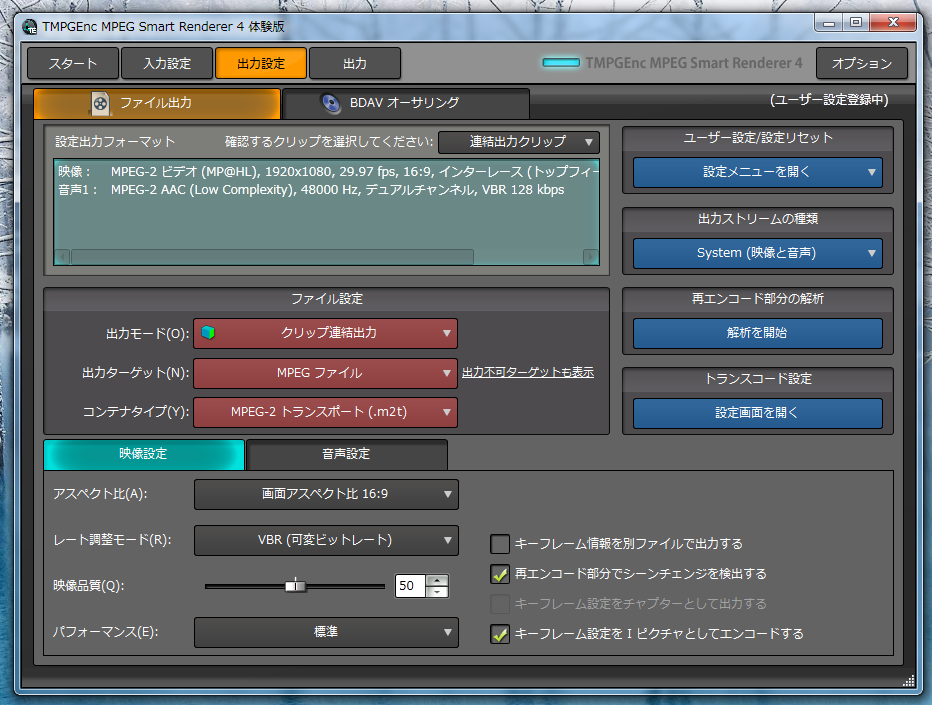
音ズレ解決策は「出力設定」で
解決策は簡単でした。保存する際に設定を変更するだけです。
具体的には、編集後出力する際に「出力設定」欄の
・「ファイル出力」タブの「出力モード(O):」欄を「クリップ連結出力」
・「ファイル出力」タブの「出力ターゲット(N):」欄を「MPEGファイル」
・「ファイル出力」タブの「コンテナタイプ(Y):」欄を「MPEG-2 トランスポート (.m2t)」
・「映像設定」タブの「アスペクト比(A):」欄を「画面アスペクト比 16:9」
・「映像設定」タブの「レート調整モード(R):」欄を「VBR (可変ビットレート)」
−にした上で「出力」です。
実際にこの設定でデータを出力したら音ズレは発生せず正常に保存されました。
CMカット編集に最適なアプリケーション
以上を踏まえて判断すると、Mac環境では最適なアプリケーションがないので、編集作業を行うならWindows7環境で行うのが良いと判断しました。
Macユーザーの私にとって、この結果は残念ですが、冷静に判断するとそのような感想になります。
また、Windows7環境でも編集の仕上がりの綺麗さを考慮すると「HDTVtoMPEG2」よりも「TMPGEnc MPEG Smart Renderer 4」が適しています。
「TMPGEnc MPEG Smart Renderer 4」のデメリットは価格(6,980円/税込)。アプリケーションの価格が低下している昨今では7,000円弱の価格は少々「高い」と感じられます。
CMカット編集したTSデータはテレビで再生可能か
TS抜き録画データの編集アプリケーションの操作比較を終わった所で私は次のような疑問を持ちました。
CMカット編集したTSデータはテレビで再生出来るのだろうか?
そう、CMカットした録画番組はMac/PCで視聴出来ます。
では、そのCMカットした録画番組のHDDを「AKB-PVR103」の外付けHDDケースに戻したら、CMカット編集前と同じに再生出来るのか興味を持ちました。
データは編集後もTSファイルなので再生可能とも考えられるし、録画した際にデータを認識しているファイルとの照合がミスマッチして再生不可とも考えられます。
考えても解決しないので早速試しました。
CMカット編集した録画番組のファイル名を元と同じにします。このHDDを「AKB-PVR103」の外付けHDDケースに入れました。
テレビのスイッチをオンにして「AKB-PVR103」のリモコンで録画番組のリストを表示させます。
番組リスト表示画面にはCMカット編集した番組も表示されました。ここまでは問題なし。少々期待をして該当の番組を選択して再生。
しかし、残念ながら再生しませんでした(^^;)
リモコンの再生ボタンを押すと再生を試みますが、数秒後に落ちてリスト表示画面に戻ってしまいます。
何回かトライしましたが、いずれも同じ現象です。
結論は、CMカット等で編集してしまったTSデータは再びテレビ側に持って行っても再生は出来ない、と言う事です。
テレビで視聴する予定があるならMac/PCで編集加工をしてはいけません。Mac/PCでの再生のみと割り切れる場合のみ編集作業をしましょう。
私の場合、時間が経過した録画番組を視聴のはMac環境がほとんどなので、テレビ再生出来なくても不自由しません。
よって、CMカット編集をしておくつもりです。
TS抜きデータの視聴方法
長い時間が取られましたが、以上でTS抜き録画番組の運用方法が決まりました。
私は、下記のようにしてTS抜きデータを扱います。
(1)「AKB-PVR103」で録画した番組は有線LANでMacに接続した外付けHDD(2TB)にコピーする
(2)Macに接続したHDDにコピーした番組は「130131_日本代表vsスペイン代表」のように録画年月日と番組内容がわかるようにファイル名を変更する
(3)HDDにコピーした番組は時間が空いた時に「TMPGEnc MPEG Smart Renderer 4」でCMカット編集を行い本編だけにする
(4)「AKB-PVR103」に接続された外付けHDD(1TB)は容量が一杯になる前に古い順に削除する
今後録画する番組はこの方法ですべて保存します。
HDDに保存したデータは「MPEG4」形式に変換すれば「iTunes」に取り込めて「iPhone」等での視聴も可能になります。
また、DVDに焼けばアナログ放送と同様に別の再生機器で視聴も出来ます。
今後の課題は、既に家電メーカーのHDD搭載レコーダーで録画した番組の扱いです。
これは、「HDMIスイッチャー」と言うカテゴリーの商品を使う事でTS抜きデータに出来ます。
「AKB-PVR103」を発売している株式会社アキバストックが近々「AKB-HDMI246」を発売予定なので興味を持っています。「AKB-PVR103」同様、低価格が実現したら購入を検討したいと思っています。