
「iPhone 15 Pro」で「通話録音のアナウンス無音化」を実現しました。
参考にしたWebサイトが「Windows」向け解説だったなどの理由で到達するまで試行錯誤が続きました。
その経験を踏まえ、つまずきポイントと解決策を解説します。
経緯と背景
12月1日に入獄環境で「カメラシャッター音の無音化」を実現したことを報告しました。
その記事では、「misaka26」の次期バージョンに「通話録音を相手に通知するアナウンスをなくす機能」が実装されそうだと記しました。
しかし、その後「misaka26」のアップデートが進まず通話録音のアナウンスの無音化はいまだ実現しません。
そのような中、いつもの「Tools 4 Hack」ではないWebサイトで通話録音のアナウンスの無音化の方法が公開されました。
「Will feel Tips」の12月19日の記事「iOS 26の通話録音を『無音』にする方法!相手にバレない通知音の完全消去」がそれです。
海外開発者YangJiiii氏のプロジェクトを基に、「Will feel Tips」の管理者が初心者向けツールを用意したとのことです。
悪戦苦闘の日々
待ち焦がれていた機能なので早速試しました。
しかし、一筋縄ではいかず悪戦苦闘。途中で諦めかけたものの、どうにか完了までこぎ着けました。以下につまずいたポイントや解決策を記します。
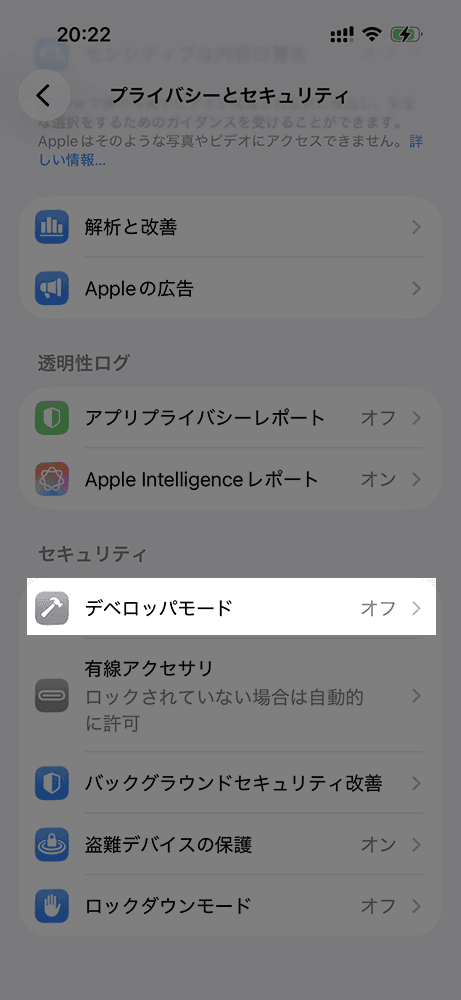
「設定」の「プライバシーとセキュリティ」内の「デベロッパモード」を操作する
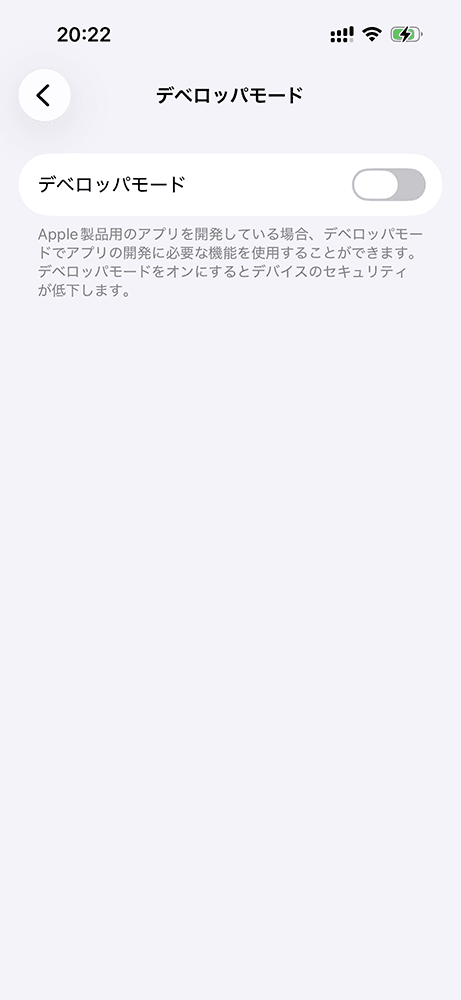
「デベロッパモード」をオンにする
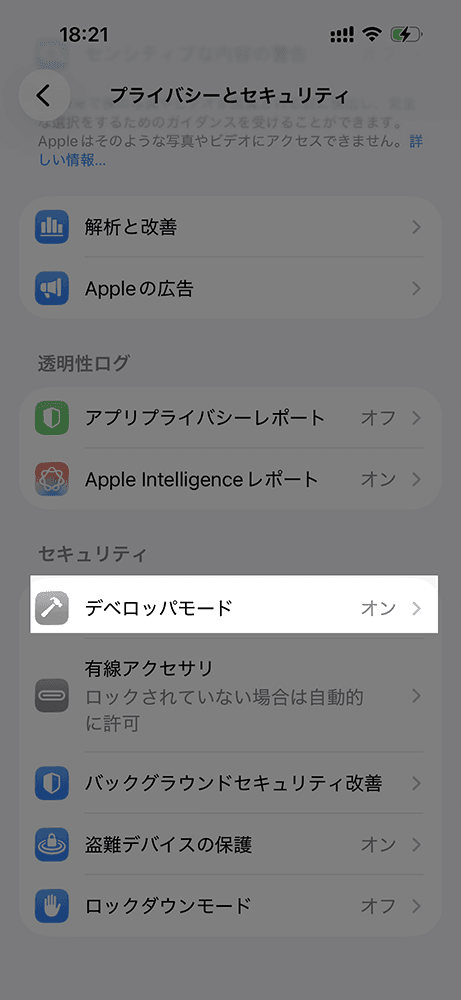
「デベロッパモード」がオンになる
「run.command」が起動しない
「STEP1」の「Python」ダウンロードは問題なしでした。
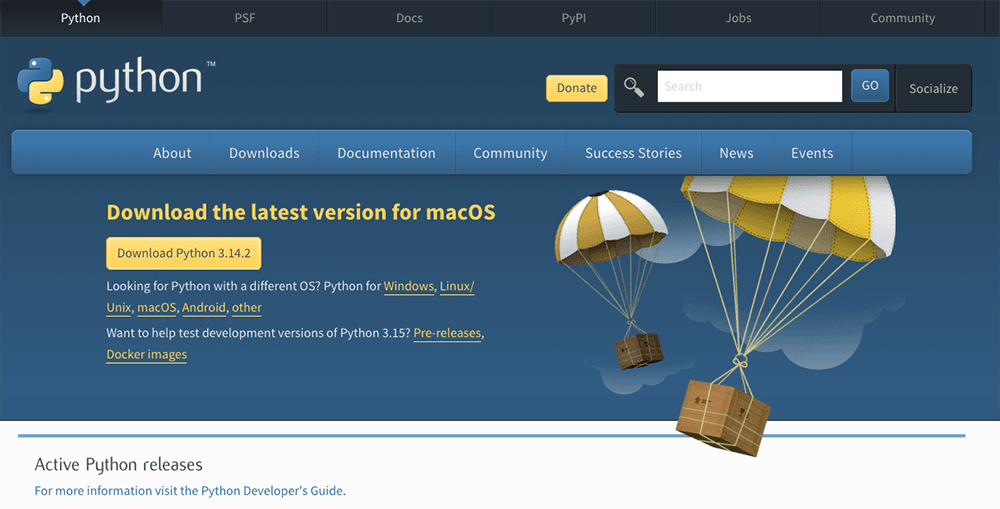
「python」をダウンロードする
最初のつまずきは「STEP2」のインストーラー起動個所。画面説明と手順が「Windows」向けで、「macOS」には該当しない個所があるのが原因でした。
そもそも、「macOS」の「Python」では「Add Python.exe to PATH」がありません。
「ChatGPT」に聞いたところ「macOS」ではこのチェックがなくても問題ないとの回答だったので作業を進めました。
以降も「Will feel Tips」の説明は「Windows」が基本のため、「macOS」では一部読み替えが必要でした。
「ブック.app」ダウンロード後に実行しない
「STEP3」の手順2で「macOS」用コードをコピーしファイル作成。
ファイルを保存後「ターミナルで chmod +x run.command を実行」とありましたので、ターミナルに「chmod +x run.command」と直接入力。
しかし、これが誤り。
正しくは、ターミナルに「chmod +x」と入力した後に半角スペースを入れ、作成した「run.command」をドラッグ&ドロップする方法が正解でした。
誤った手順ではテキストとして開いてしまっていた「run.command」が、修正後は実行ファイル化され正常に起動するようになりました。
これは「コメント」欄で質問して管理者さんに回答をもらい解決したのです。
エクスプロイトが実行せず
最初の関門はクリアーしましたが、苦難は続きます。
「ブック.app」で任意の書籍をダウンロードできましたが、「エクスプロイトが実行」しません。
そもそも、ターミナルが停止したままです。
何度繰り返してもダメ。日にちを跨いでもダメ。「ChatGPT」に聞いても正解は提示されませんでした。
ここで諦めモードになりました。
「機内モード」+Wi‑Fiオンリーで突破
数日期間を空け再挑戦。
冷静になり疑わしい点を洗い出し、最初からやり直しを実行しました。
行ったのは、
・「run.command」を再作成し、「ターミナル」で再度実行ファイル化。
・「iPhone 15 Pro」を「機内モード」に設定(モバイル回線オフでWi‑Fiのみに)
・「macOS」と「iPhone 15 Pro」の同一Wi‑Fi回線で動作させる
です。
この状態で実行ファイル化した「run.command」を実行すると、ターミナルのコードが進行。
順調に進み「Please open the BOOKS app on your iPhone and open any book.」と表示されました。
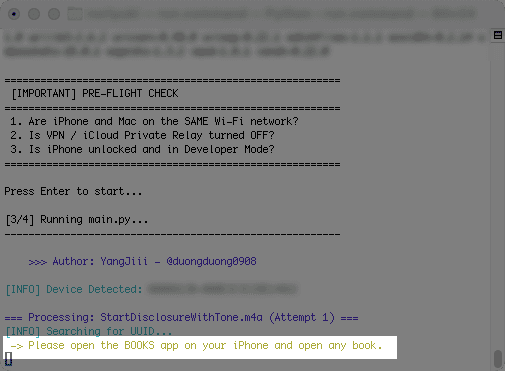
「run.command」の指示で「ブック.app」から書籍をダウンロード
これまでここに到達しなかったのに、今回は到達したのです。
指示通りに「ブック.app」で無料書籍をダウンロードするとコードが進みます。
これも今までなかった場面です。
「[SUCCESS] Success! File replaced.」が表示されて、その後「プロセス完了」が表示されました。
参照サイトの「手順3」まで到達したのです!
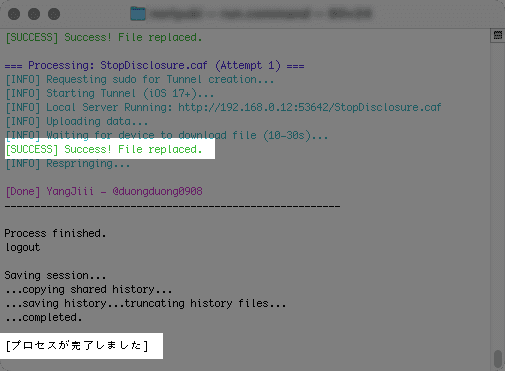
やっと「プロセスが完了しました」までたどり着く
動作確認
記事によると[SUCCESS]が表示されたら作業完了とのこと。
期待をしながら早速、外部の電話機から「iPhone 15 Pro」に発信しました。「iPhone 15 Pro」で受信し、「通話録音」ボタンをタップ。
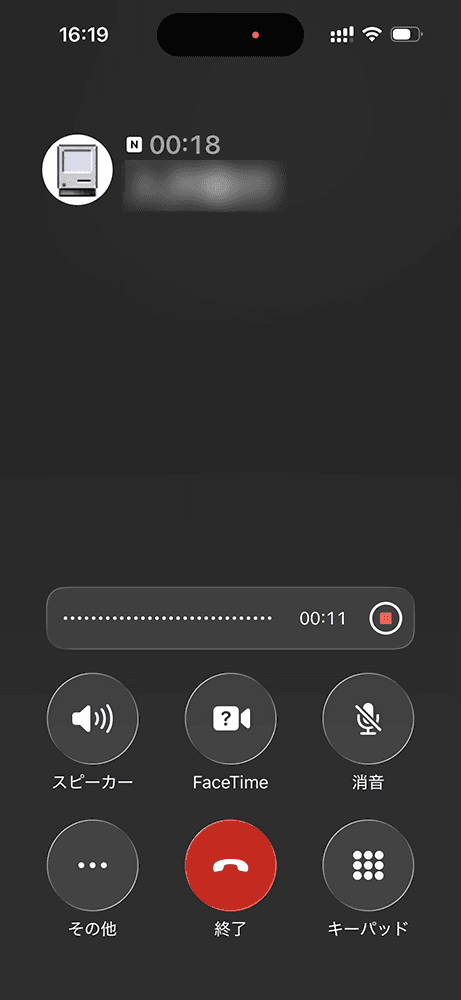
「通話録音」をしてもアナウンスが無音になっているのを確認した!
すると、通話録音アナウンスが流れません!
アナウンスが無音化されました。
成功ですヽ(^O^)ノ
成功要因の考察
「Will feel Tips」の記事を発見してから「通話録音アナウンスが無音化」が実現するまでに実に2週間もかかりました。
何度、心が折れたことか…
今振り返り成功にたどり着いた要因を考えると、
・「Pythonの再インストール」
・「機内モードの設定」
だったように思います。
2つを同時に行ったためどちらが決め手か断定はできませんが、体感的には機内モードで「Wi‑Fi」優先を明確化したことが効いたと感じています。
通常「iPhone」は「モバイル回線」と「Wi‑Fi回線」があった場合「Wi‑Fi回線」優先が優先のはず。なので、「機内モード」はオフでもOKなはずです。
しかし、今回の作業工程の中では「機内モード」にして強制的に同一「Wi‑Fi」環境にしたことが成功要因だったようです。
「macOS」環境で私と同じように途中でつまずいている人は上記を試して見てください。
成功を祈っています。
まとめ
「通話録音のアナウンス無音化」を使う頻度は年に何度もあるとは思いませんが、必要なシーンは緊急時なことも想定されます。
そのため、いつでも「通話録音のアナウンス無音化」がオンの状態を維持しておくことが大事です。
なお、「通話録音アナウンスが無音化」は、再起動すると元に戻る仕様という点に注意が必要です。
「iOS 26.1」で当初の目的の「カメラシャッター音の無音化」と「通話録音アナウンスの無音化」が達成でき満足しています。
なお、これらの機能は「iOS 26.2」では無効化されているため、私は当面「iOS 26.1」で留まるつもりです。
コメント