「iPhone 15 Pro」シリーズの特徴のひとつに新たに採用された「アクションボタン」があります。
今回は、その「アクションボタン」の活用についてレポートします。
新採用の「アクションボタン」
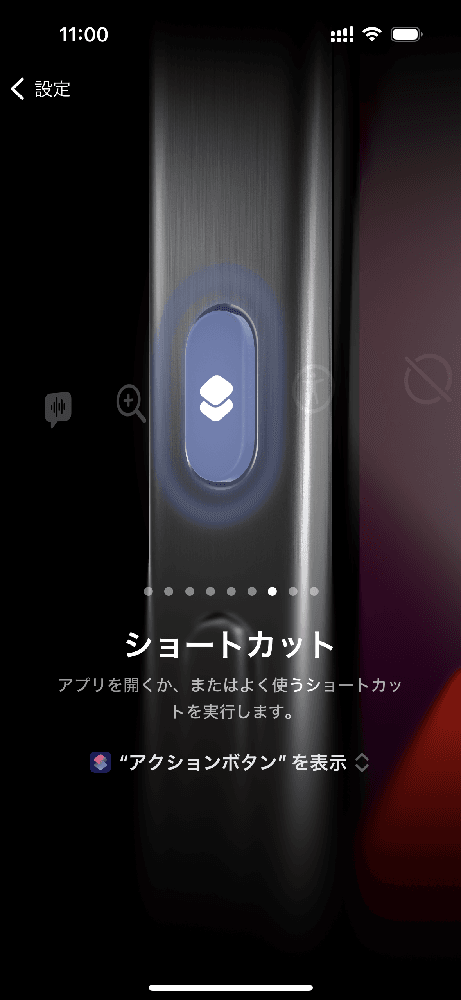
今まで「iPhone」の左側面にはボリュームボタンの上に「ミュートスイッチ」というのがありました。
私は、今までの「ミュートスイッチ」は常時オフにしていましたので、「ミュートスイッチ」の存在意義がありませんでした。
私にとって無駄にスイッチがあるので「物理スイッチでなく『設定』のオン・オフのソフトウェアボタンで良くない?」と思っていたくらいです。
なので、「iPhone 15 Pro」シリーズから「ミュートスイッチ」が廃止され「アクションボタン」に代わったのは私にとってはメリットでしかない変更点。利便性が上がることに期待を抱かせる新機能です。
「ショートカット」が肝
「アクションボタン」は、今までの「ミュートスイッチ」機能の「消音モード」の他に「集中モード」、「カメラ」、「フラッシュライト」、「ボイスメモ」、「拡大鏡」、「ショートカット」、「アクセシビリティ」、そして「アクションなし」が設定されています。
この「アクションボタン」の肝は「ショートカット」と言い切って良いでしょう。
「ショートカット」を活用することで「iPhone」にインストールされているほとんどのアプリを「アクションボタン」に割り当てることができるからです。
一般的に「Apple」は機能を絞って新機能を投入します。
「アクションボタン」が「消音モード」、「集中モード」、「カメラ」、「フラッシュライト」、「ボイスメモ」、「拡大鏡」だけだったら、私的には魅力的な機能ではありませんでした。
しかし、「ショートカット」があることにより「アクションボタン」の利用価値が格段にアップする可能性が見えてきました。自分で使いやすいように自由にカスタマイズすることができるのは最近の「Apple」の仕様では珍しいと感じたほどです。
割り当てた「ショートカット」
ということで、実際に私が「アクションボタン」に割り当てた機能は次のようにしました。
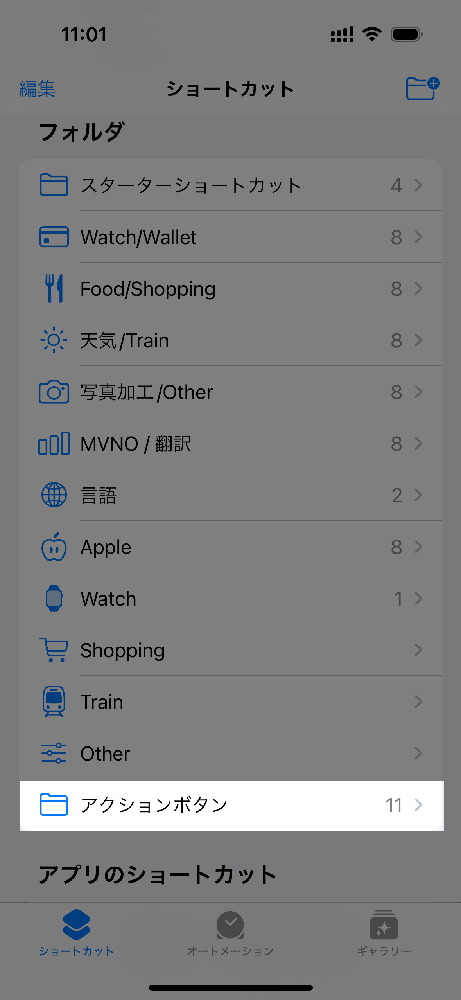
「ショートカット」に「アクションボタン」用のフォルダーを作り、そこに「アクションボタン」で使うアプリなどを設定します。
設定したのは、「画面をロック」、「NERV防災」、「HT Recorder」、「メッセージ」、「050 plus」、「電話」、「翻訳」です。
それ以外に「メモ」、「ToDoリスト」、「リマインダー」を設定してあり、必要に応じて入れ替えできる準備をしています。
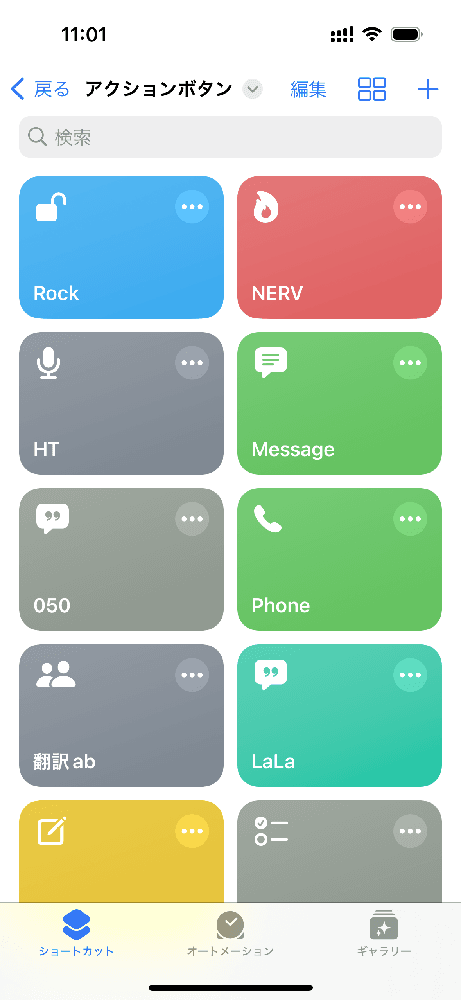
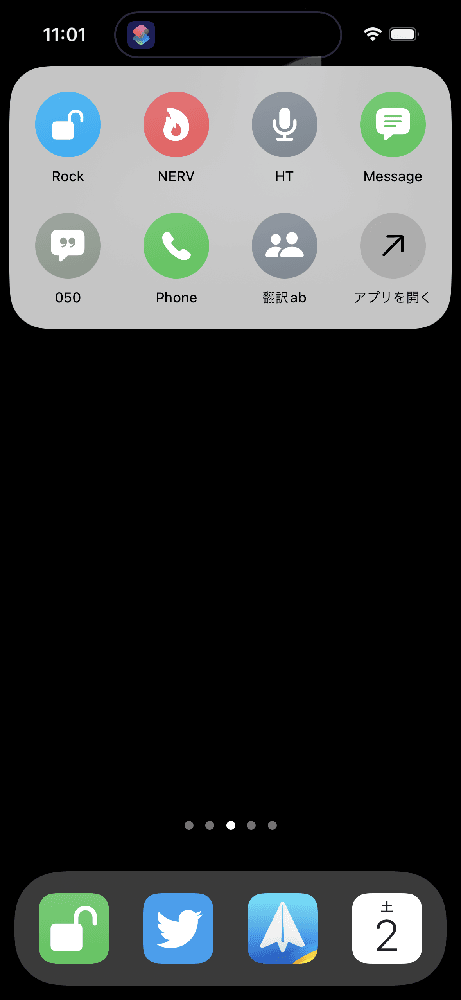
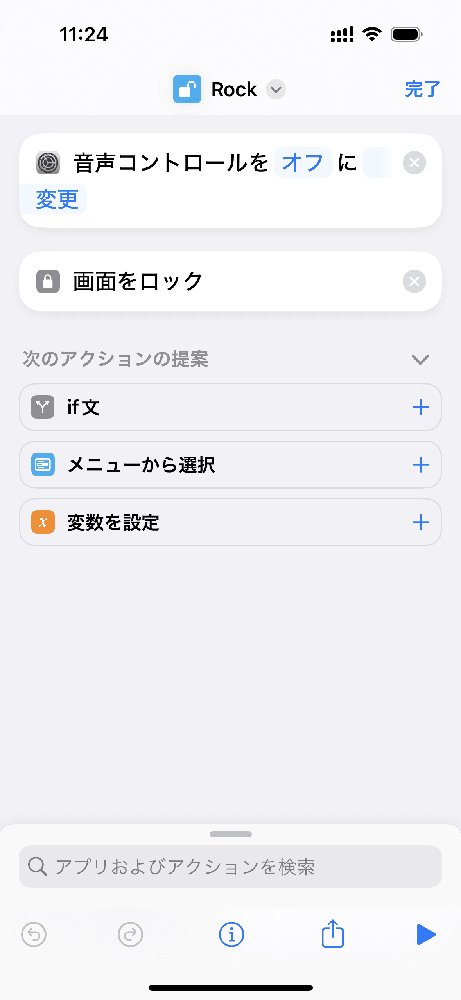
その中で少々特殊なのが「Rock」と名前を付けた「画面をロック」です。
これは、アプリではなく右側面にある電源・スリープボタンを使わず「iPhone」をスリープにするための設定です。
脱獄環境で使っていたホーム画面をダブルタップするだけでスリープするで脱獄アプリ「Fast-LS 14」に代わるモノとしての位置付けで導入してみました。
「Fast-LS 14」は、右側面の電源・スリープボタンを押さなくても、ホーム画面をダブルタップするだけでスリープする脱獄アプリです。
これは、便利すぎました。入獄環境では、イチイチ電源・スリープボタンを押しに行かなければいけないので負担だったので、「アクションボタン」に設定することで改善が図られるかもしれないとの期待感から設定しました。
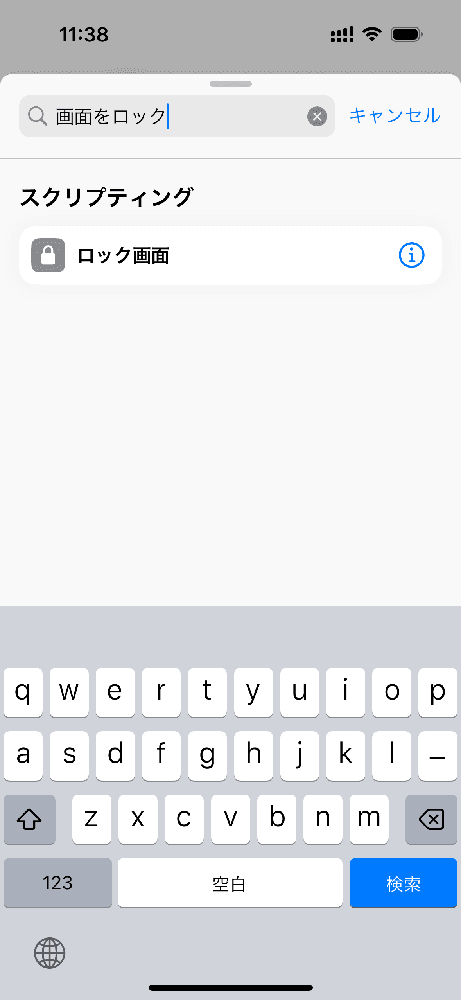
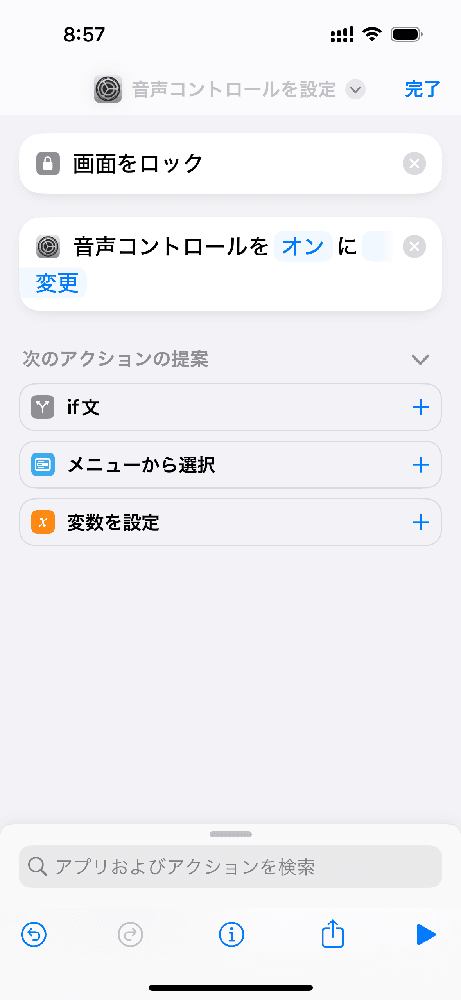
設定方法は、「ショートカット」の「新規ショートカット」から「アクションを追加」をタップ。上部の検索から「画面をロック」を入力します。
すると「スクリプティング」の「ロックを画面」が選択されるので、それをタップ。「新規ショートカット」に「ロックを画面」が追加されます。
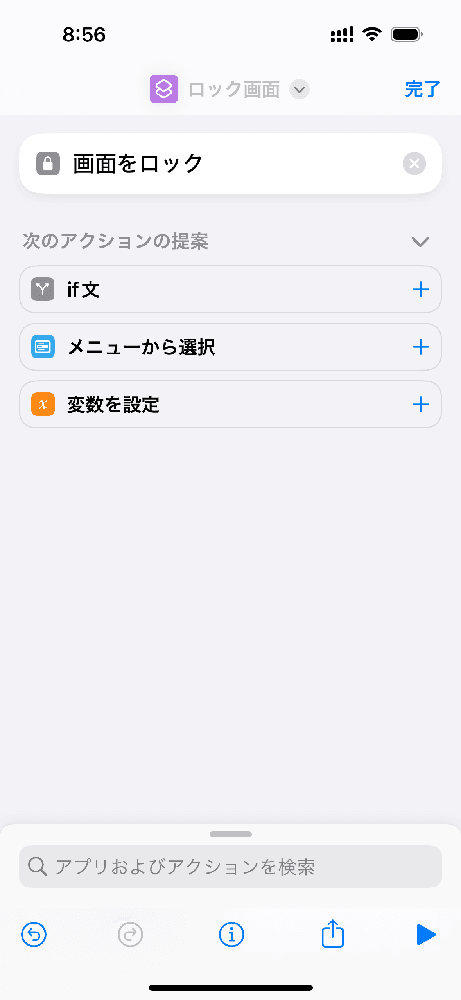
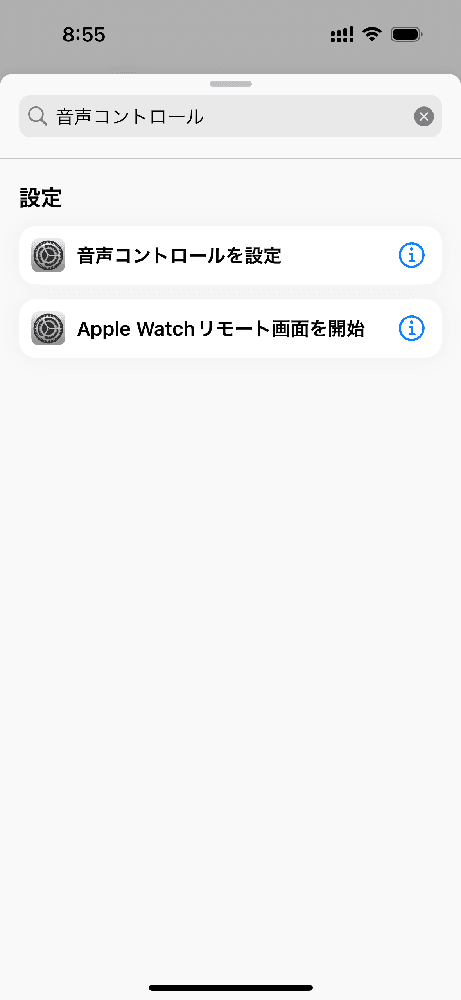
同様に下記検索窓より「音声コントロール」を入力。表示された「音声コントロールを設定」をタップします。
「音声コントロールをオンに変更」を「音声コントロールをオフに変更」した上で「画面をロック」の上に移動します。
以上で設定は終了です。
下記は「アクションボタン」の設定の参考「YouTube」です。
まとめ
「iPhone 15 Pro」購入早々に「アクションボタン」を設定し2ヶ月ほど経過しました。
でも、当初想定していたほど使っていません。
やはり、ボタンの長押しという仕様が使い勝手につながっていないと感じています。
また、「アクションボタン」の位置が音量ボタンの上なので長押しのに少々不便というのもイマイチの理由のひとつです。もし、音量ボタンの下にするだけでも使う頻度が高くなると思います。
現状の仕様だと、今回私が設定したような「ショートカット」で複数のアプリを動作させるよりも、時々しか使わないけど使う際には手間をかけず起動したいアプリのための機能との印象を得ています。
ということは、シンプルに「カメラ」や「ボイスメモ」などの単機能に絞った方が使い勝手が向上するかも知れないと考えている今日この頃です。
今後、設定を変更したら報告したいと思います。