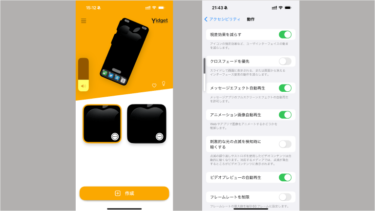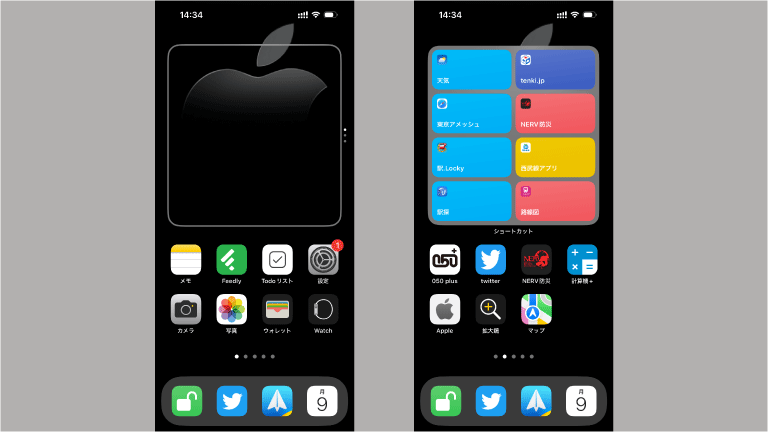
前回、「iPhone 15 Pro」の使い勝手向上のために、ホーム画面に透明な「ウィジェット」を配置し、脱獄環境と同じように上部2段を透明化しました。
次の改善への取り組みは、フォルダを使わずにアプリをまとめる方法です。
フォルダを嫌う理由
私自身、フォルダが好きではありません。
その理由は、フォルダ内にアプリアイコンを小さく表示する仕様ため、アイコンデザインが美しくなく、統一感が欠けているからです。
その表示方法で通常アイコンとデザイン性の統一が取れているの? いや、取れていないでしょう。どこから見ても違和感アリアリでしょう。
が、私の感覚です。特に、もっとも表示される1ページ目は特に置きたくないツールです。
脱獄環境では、「Activator」を使用してこの問題を解決しました。
「Activator」を使うと、アプリアイコンを上下左右にフリックし、設定されたアプリ一覧から目的のアプリをタップして起動できます。
例えば、「Suica」アプリをフリックすると「Wallet」アプリ一覧(交通系ICカードやQR決済、iD・QUICPayなど)が表示。表示された一覧から希望するアプリ名をタップすると起動します。
アプリの整理という面ではフォルダの代わりになりますし、嫌いなフォルダアイコンを置く必要もなくなるので気に入っていました。
代替案の探索
しかし、入獄環境では「Activator」は使用できないため、代替方法を探す必要があります。
いくつかの候補を探しましたが、なかなかフィットするアプリが見当たらず模索。すると、別の視点から「ウイジェット」が使えそうとの感触を得ました。
私にとって、「ウイジェット」はフォルダよりもホーム画面に表示したくないツールでした。なぜなら、「ウィジェット」のデザインもフォルダと同様に美しくないからです。その上、フォルダ以上に大きいので存在感がハンパないです。どこから見ても「iPhone」のホーム画面の秩序を乱す存在です。
それ故、「ウィジェット」は脱獄環境でも使用できましたが、私は使用せず「Activator」を利用していたのです。
そんな私が「ウィジェット」を採用するきっかけとなったのは、透明な「ウィジェット」と組み合わせればホーム画面のデザインを壊さず整理できることが分かったからです。
その方法は、「スマートスタック」の利用です。「スマートスタック」とは、同一位置に複数のウイジェットを配置できる機能です。
「スマートスタック」により、同一位置に複数のウィジェットを配置できます。
設置方法は次のようになります。
通常は透明なウィジェットを表示し、必要なアプリがある場合にはウィジェットをフリックして該当「ウイジェット」を表示。用が済んだらフリックし透明な「ウィジェット」に戻すという使い方です。
ウィジェットの中サイズでは4つのアプリを、大サイズでは8つのアプリを設定できるのでフォルダの代わりとして十分に機能します。
その上、「スマートスタック」を利用することで通常の「ウィジェット」は「透明ウィジェット」の裏に隠れているため、ホーム画面で存在感をアピールしないことで私の志向にもフィットすることがわかりました。
「ウィジェット」設定の調整
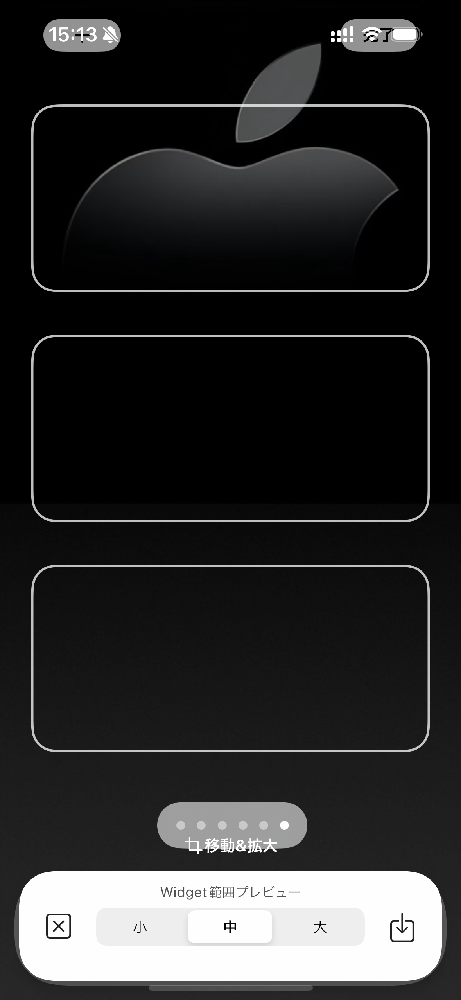
最初は、ホーム画面1ページ目の上部に中サイズの「透明ウィジェット」を配置し、2ページ目には上部と下部に中サイズの「透明ウィジェット」を配置。3ページ目には上部に「透明ウィジェット」、下部に中サイズの「透明ウィジェット」を配置しました。
アプリ「ウイジェット」は「透明ウイジェット」の裏に隠れたので私の目的通りスッキリしたホーム画面になりました。
ところがしばらく使ってみたところ、アプリの場所が拡散したためどのアプリがどの「透明ウイジェット」の裏にあるのかわかりにくく迷うことが多くなりました。しばらくすれば覚えられると思っていましたが、そうはなりませんでした。
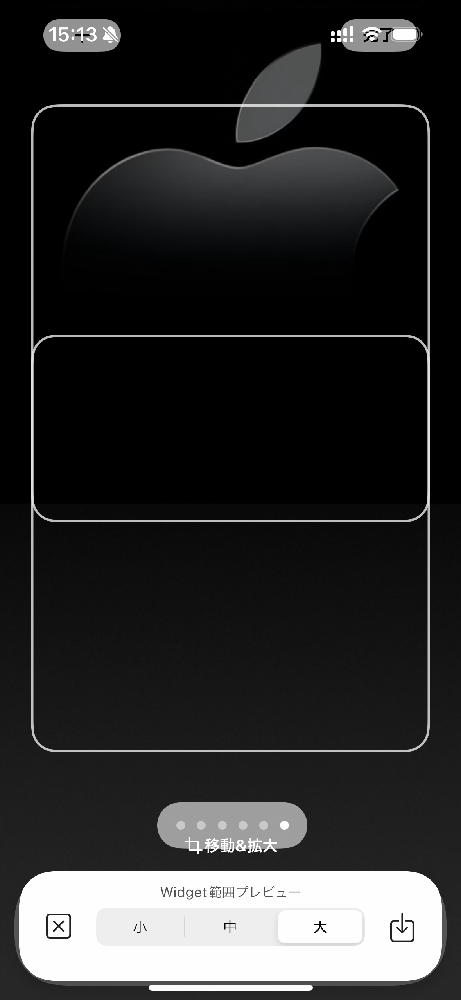
そこで、「ウィジェット」の配置を見直しを実施。まず、ウィジェットの数を減らすため中サイズを止め、すべて大サイズにしました。
中サイズの「ウィジェット」では4つのアプリしか登録できませんが、大サイズの「ウィジェット」では8つのアプリを登録できます。「ウィジェット」1画面に表示できるアプリの数が倍になることでアプリの分散が抑えられます。
また、使用頻度の高いアプリは1ページ目の「スマートスタック」にし、使用頻度の高くないのアプリは2ページ目に移動しました。
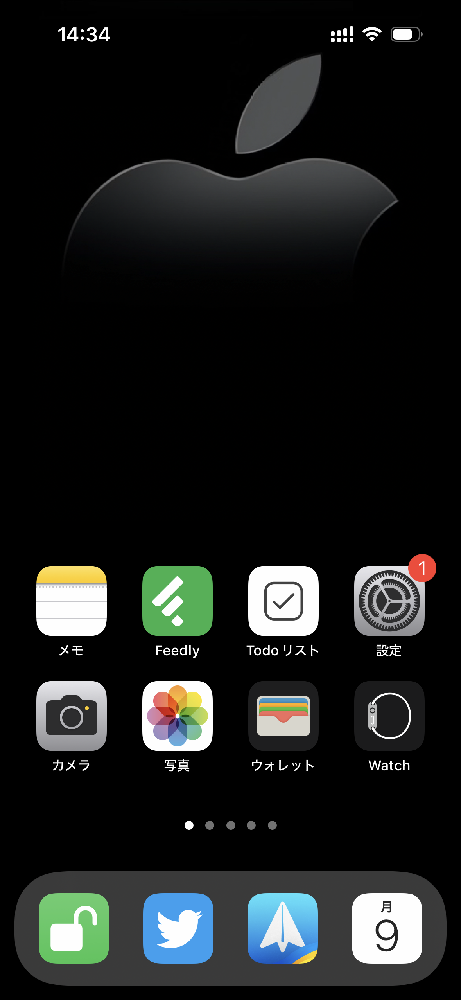
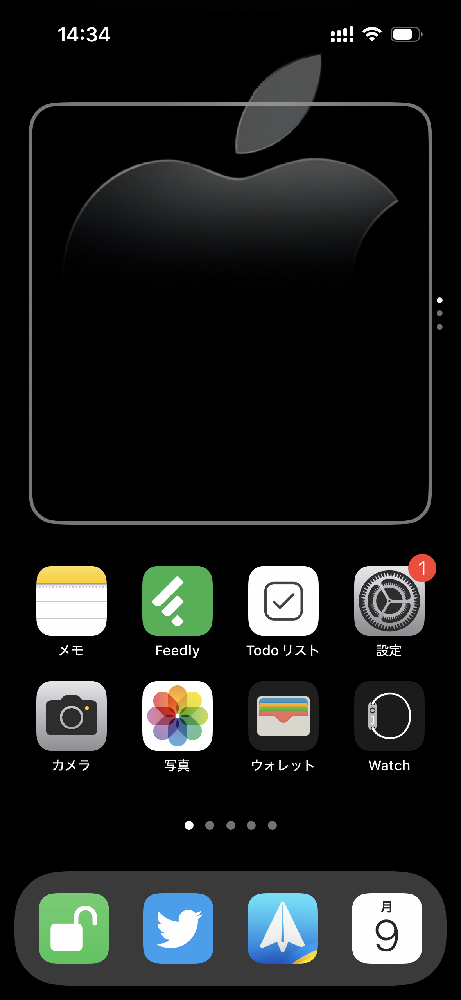
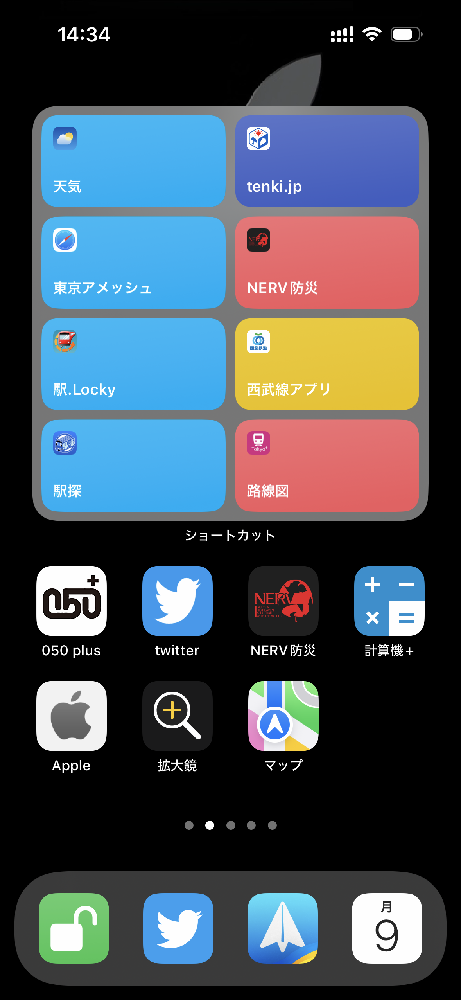
すべての「ウィジェット」を大サイズにしたことで、通常のアプリは下部2段に配置するレイアウトになりました。
使用頻度の高いアプリが下部2段にあるため、操作がしやすくなったのも副次的メリットです。
まとめ
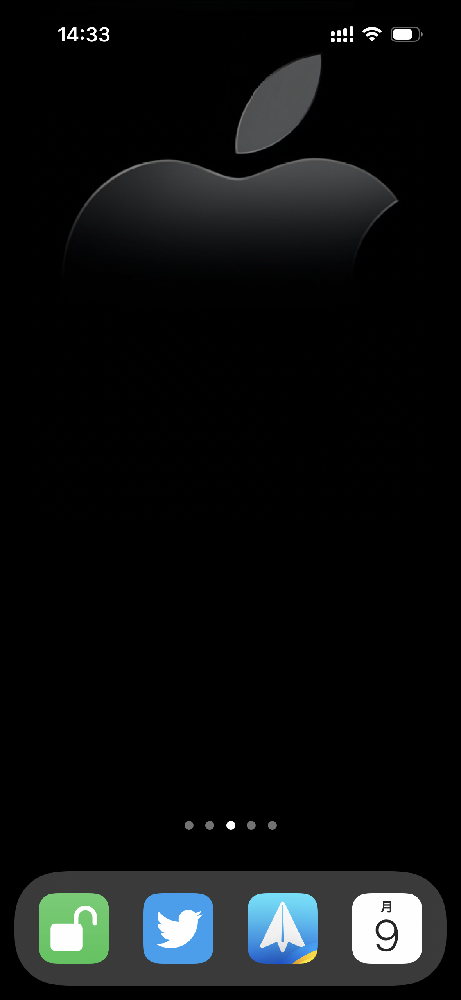
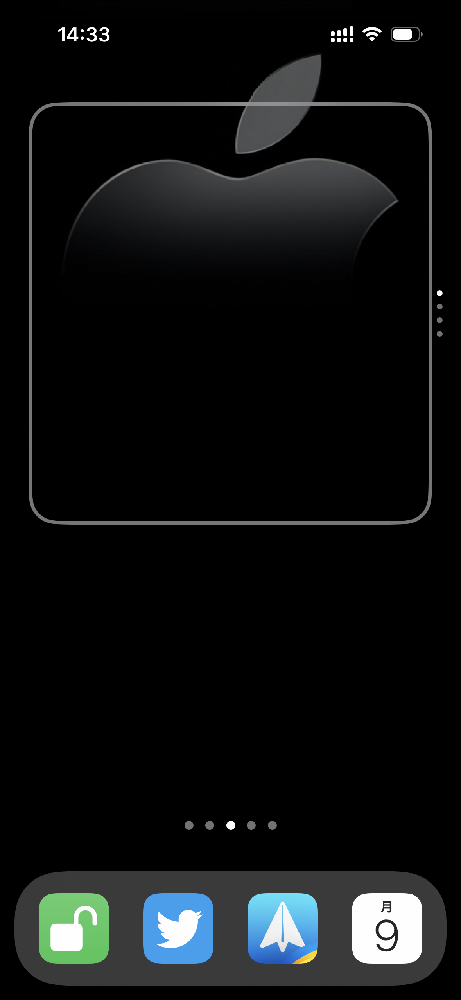
以上で、「透明ウイジェット」+通常「ウィジェット」の設定を一通り終えました。
まだ改善の余地があると感じていますが、今後改善方法が見つかったら、随時設定を変更していくつもりです。